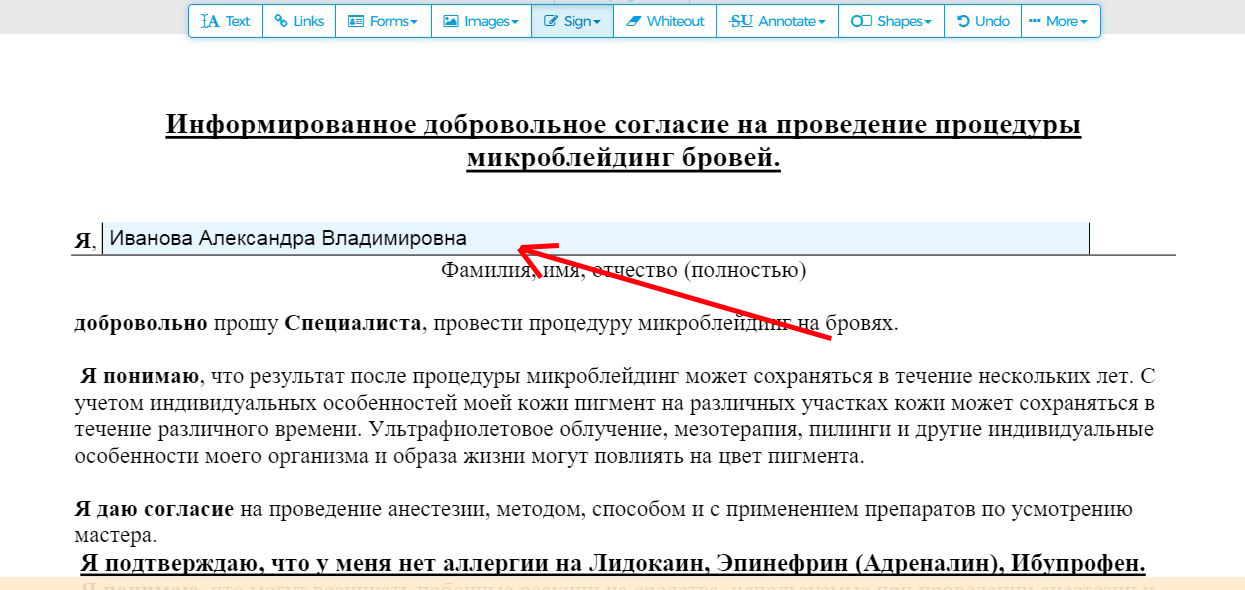
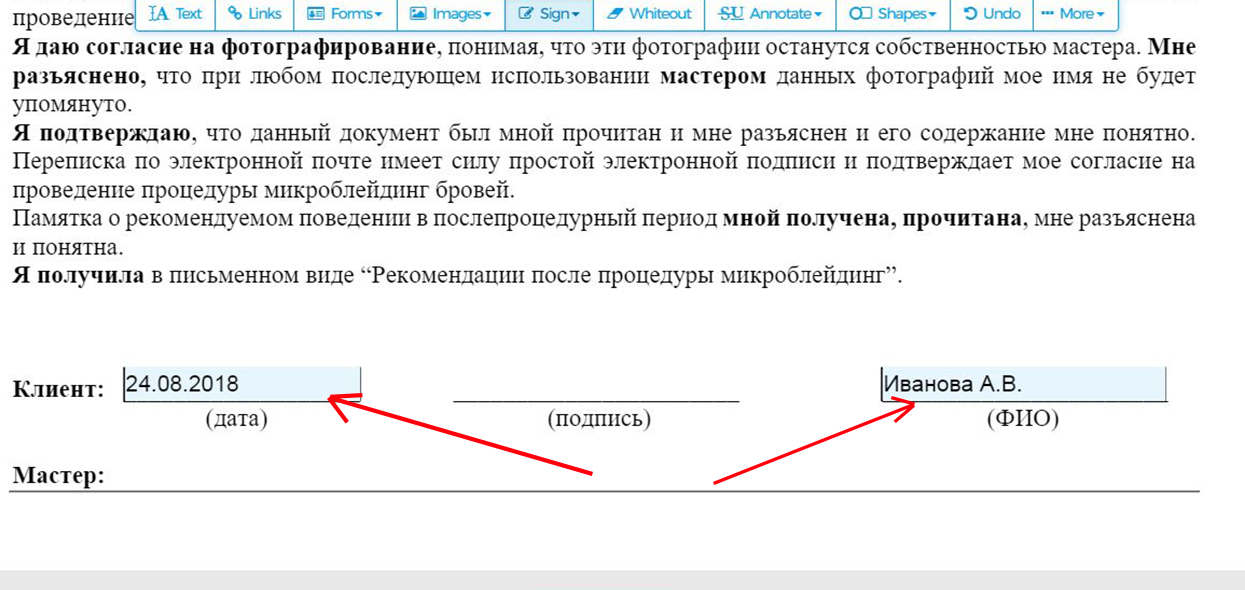
2. В новом окне откроется соглашение в котором необходимо заполнить Ваши данные в поля которые отмечены голубым цветом, как показано в образце ниже:
Пожалуйста, внимательно и достоверно заполните все поля голубого цвета!
изображение можно увеличить
изображение можно увеличить
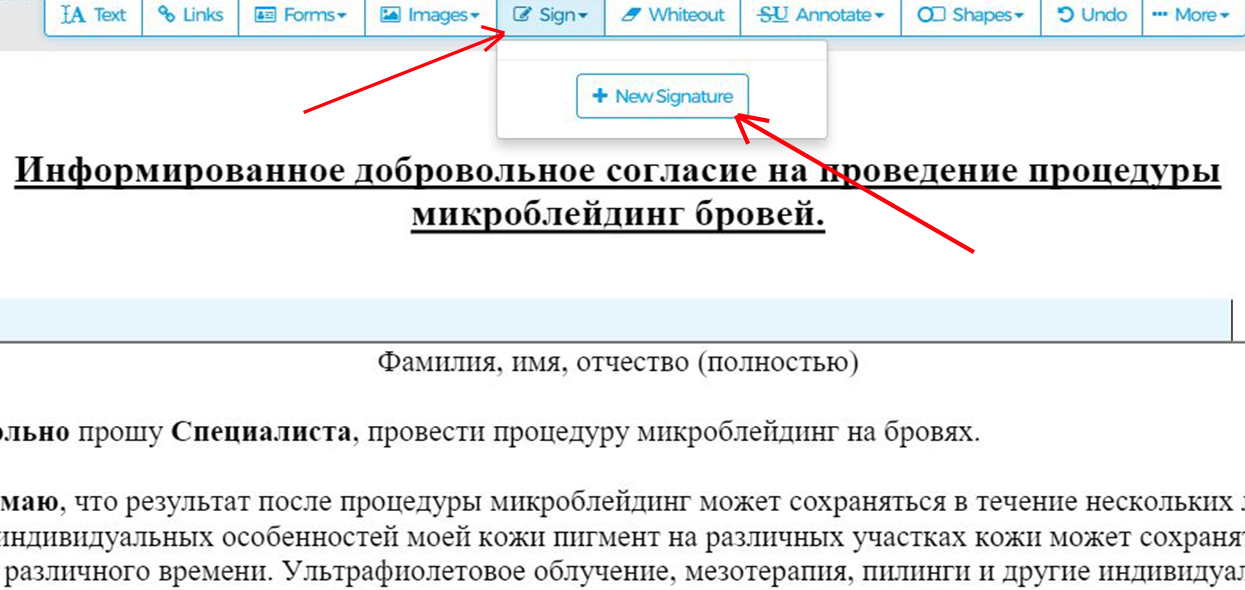
3. После заполнения всех полей пролистать документ к строке "Подпись". В панели инструментов сверху нажать кнопку "Sign" (Подписи), затем нажать "New Signature" (Новая подпись):
изображение можно увеличить
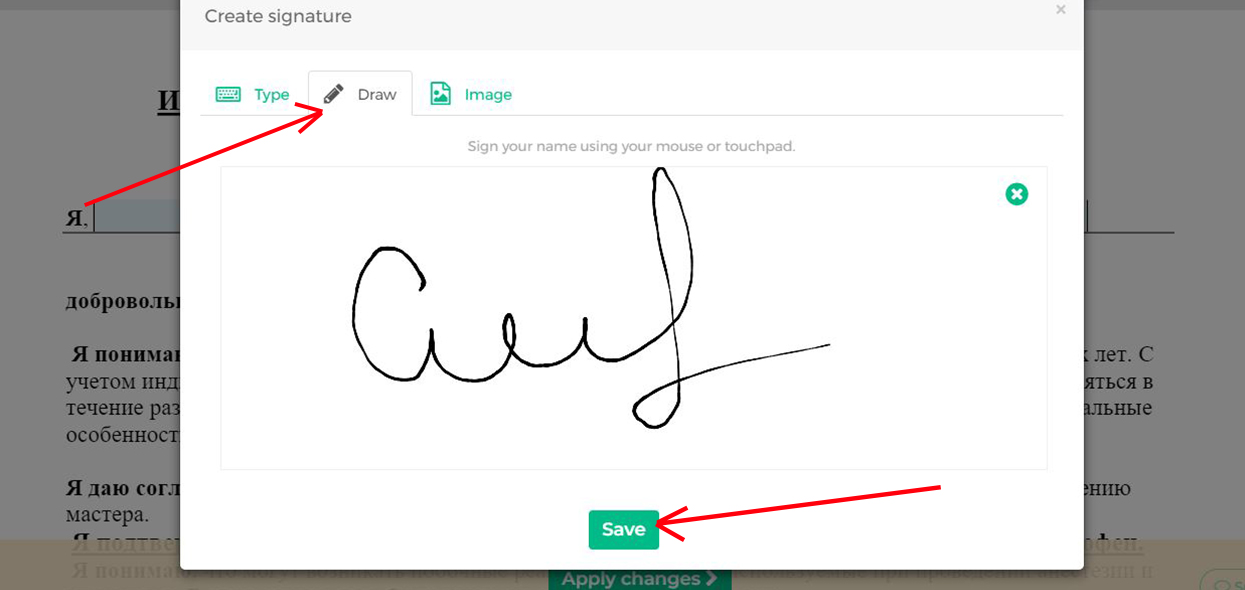
4. В новом окне нажать на вкладку "DRAW" (нарисовать). Затем мышкой расписаться в пустом поле ниже. Если не удалось с первого раза, можно нажать в правом углу поля на кнопку "Х" (очистить) и попробовать расписаться снова. Сохраняем подпись нажав на кнопку "SAVE":
изображение можно увеличить
5. Теперь располагаем подпись на пустом поле "Подпись" и подтверждаем нажатием правой кнопки мыши:
изображение можно увеличить
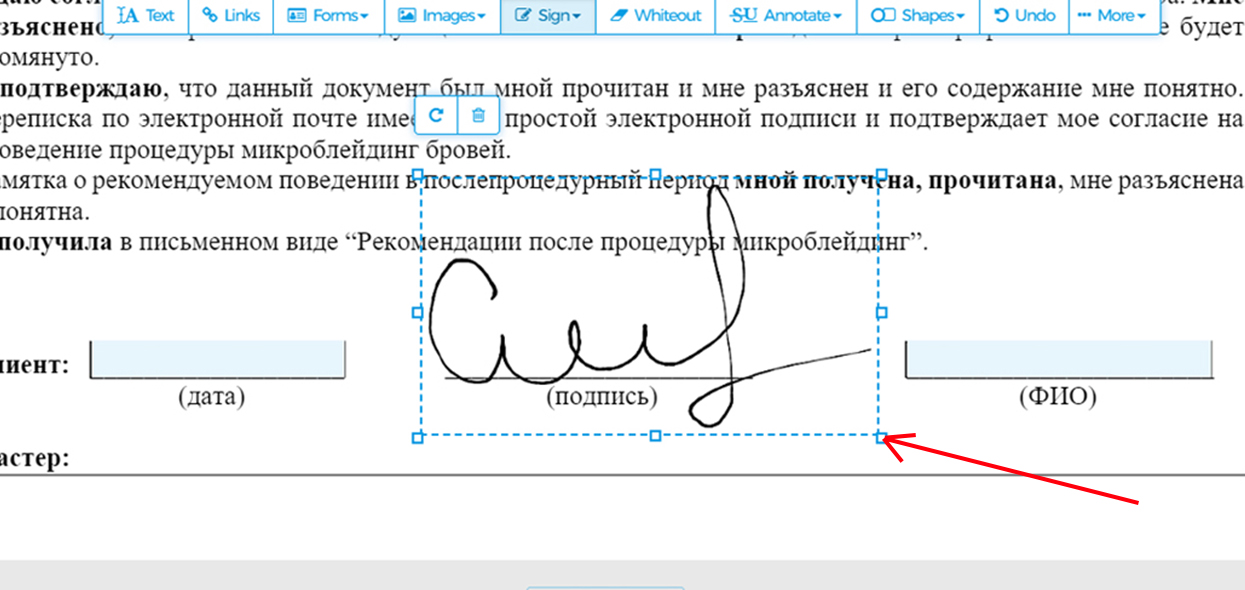
6. Если подпись окажется большой — её можно уменьшить, перемещая угловые метки.
изображение можно увеличить
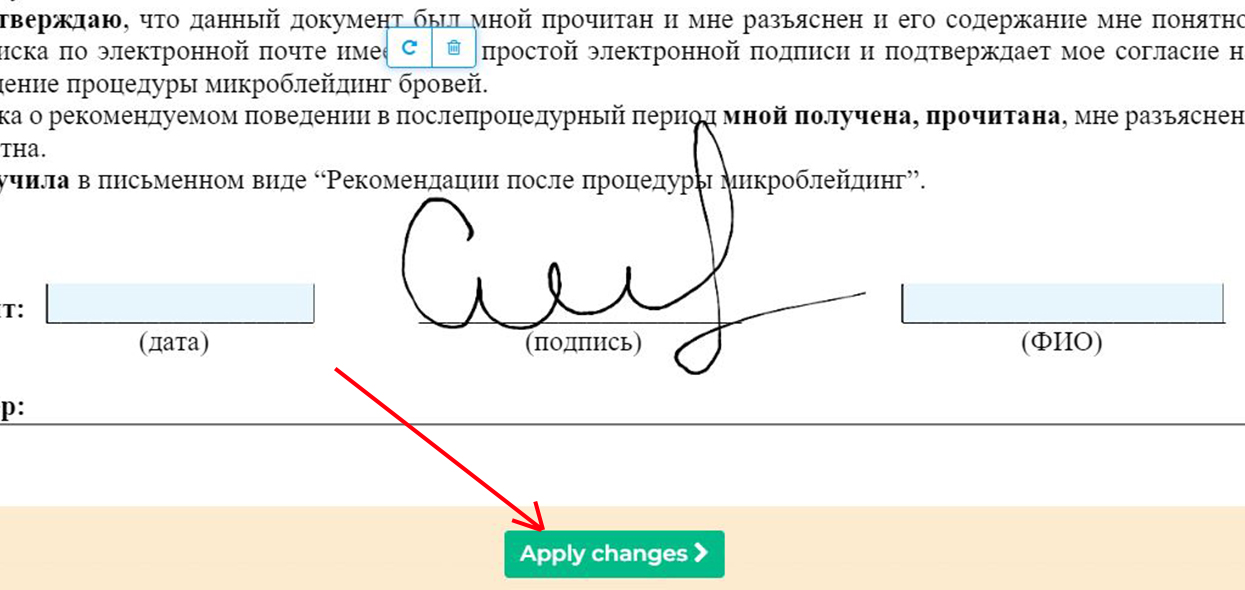
7. Сохраняем документ нажав на кнопку "APPLY CHANGES" в нижней части экрана:
изображение можно увеличить
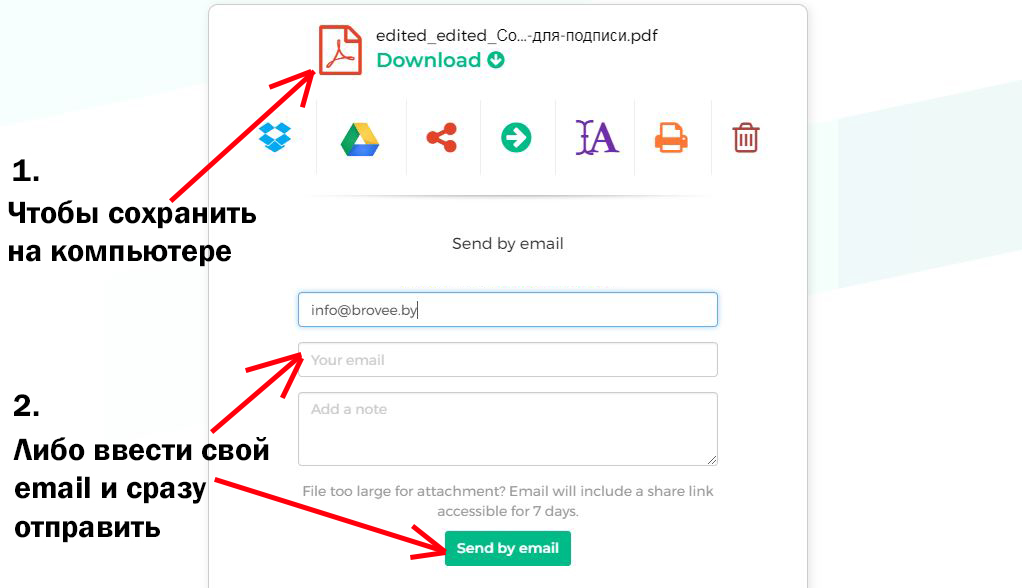
8. Далее дожидаемся формы сохранения документа. Отправить соглашение можно двумя способами:
1) Скачать документ себе на компьютер нажав на файл (как указано ниже) и отправить соглашение на почту info@brovee.by
2) Сразу отправить документ указав свой "e-mail" и оправить нажав "Send by email"